


د
دانیال جدیدی
۳۰ مهر ۱۴۰۳ ساعت ۱۷:۲۹
کجا میتونم کد اطلاعات جدید بگیرم
در این ویدئو آموزشی از موجوجم، آموزش مرحله به مرحله بازیابی رمز عبور جیمیل را مشاهده میکنید و از این پس قادر هستید تا به راحتی رمز عبور جیمیل خود را بازیابی کنید. جیمیل بدون شک اولین سرویس اشتراکی که یک گیگابایت فضا را در اختیار کاربرانش قرار داد، جیمیل...

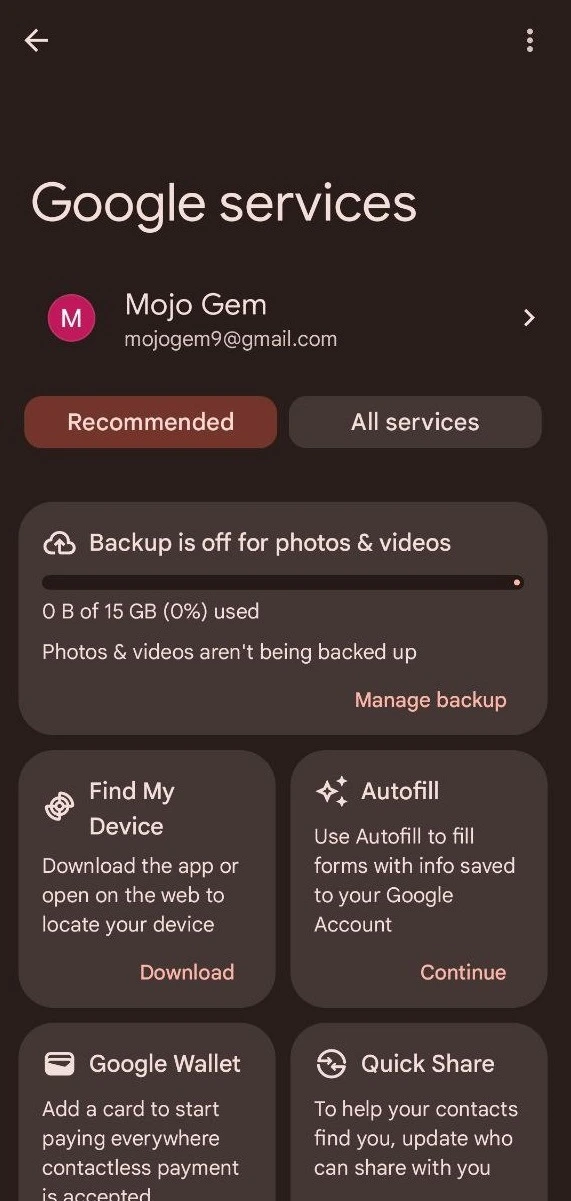
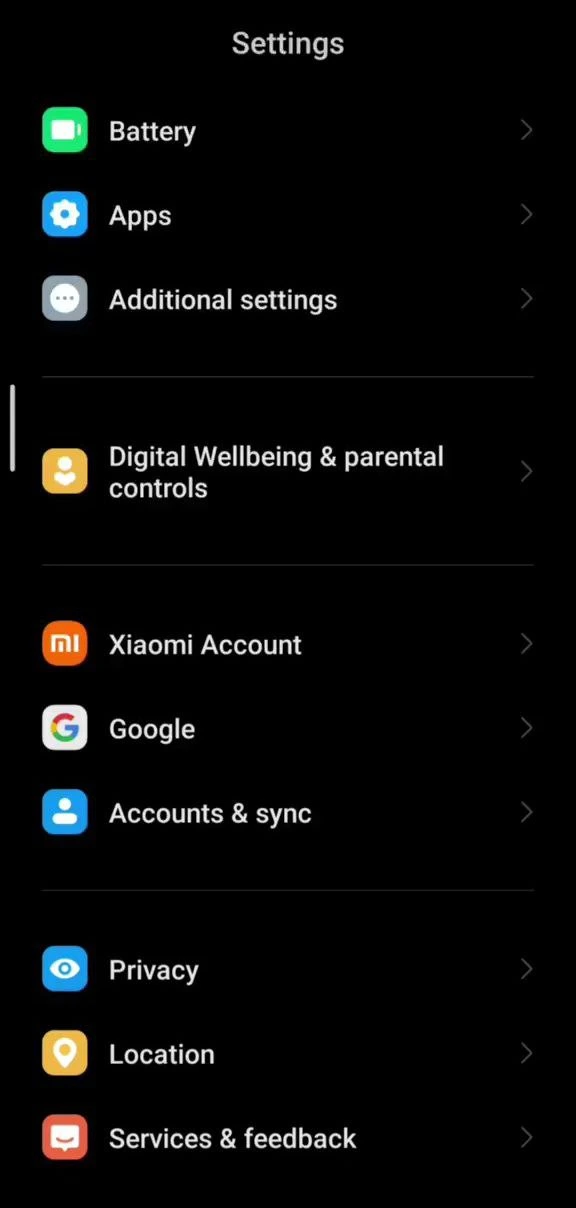 2- زمانی که وارد صفحه Google services شدید جیمیلی که میخواهید رمز آن را بازیابی کنید را انتخاب و با کلیک بر فلش سمت راست آن وارد شوید.
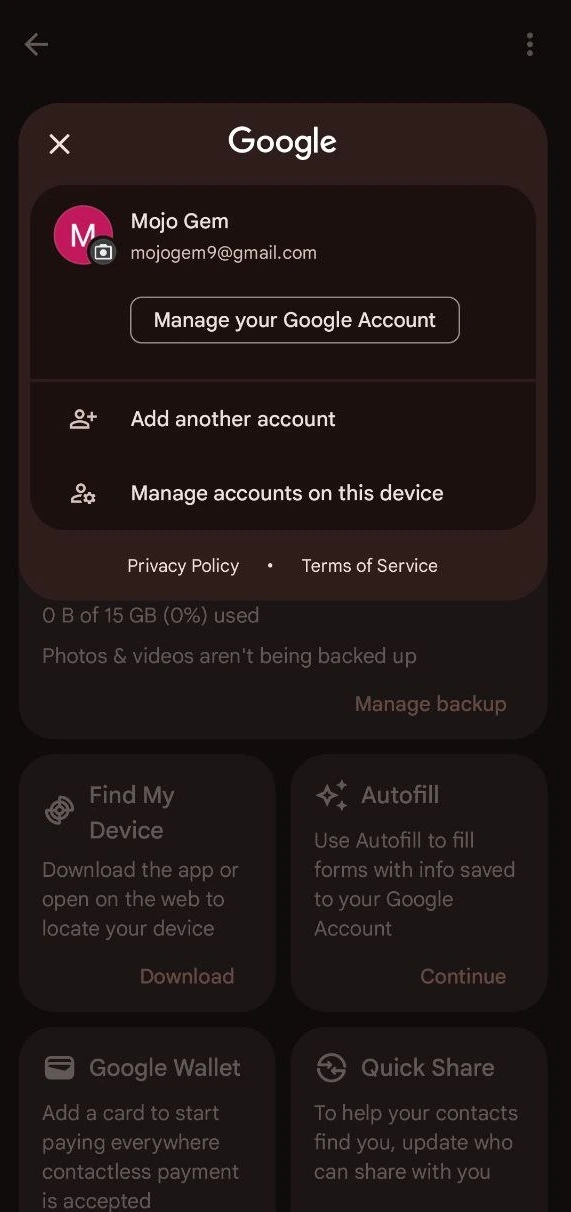
 3- در صفحه جدید بر روی Manage your Google Account یا مدیریت حساب جیمیل کلیک کنید.
 4- وارد صفحه جدیدی میشوید که باید نوار زیر جیمیل خود را به سمت چپ اسکرول کنید تا گزینه Security یا امنیتی را پیدا کنید.
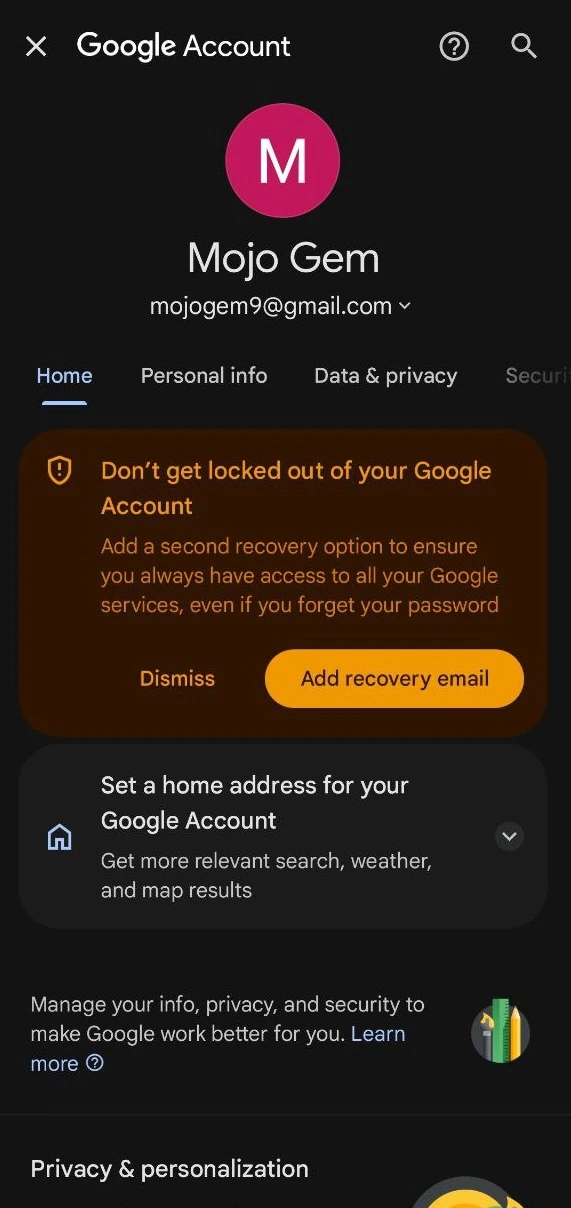 5- پس از پیدا کردن امنیتی و وارد شدن به آن صفحه را به پایین اسکرول کنید تا گزینه Password یا رمز عبور (گذرواژه) را پیدا کنید.
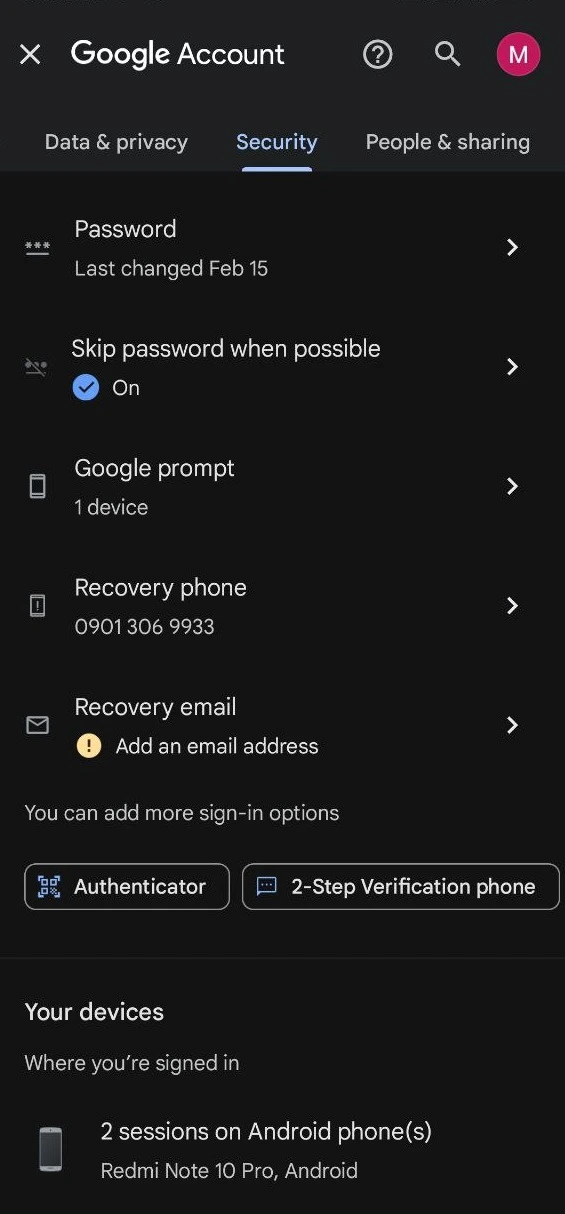 6- توجه داشته باشید برای بازیابی باید حتما شماره یا جیمیلی را از قبل قرار داده باشید. بر روی گزینه پسورد که زدید صفحه جدیدی باز میشود که میبایست Try another way یا راه دیگر را بزنید .
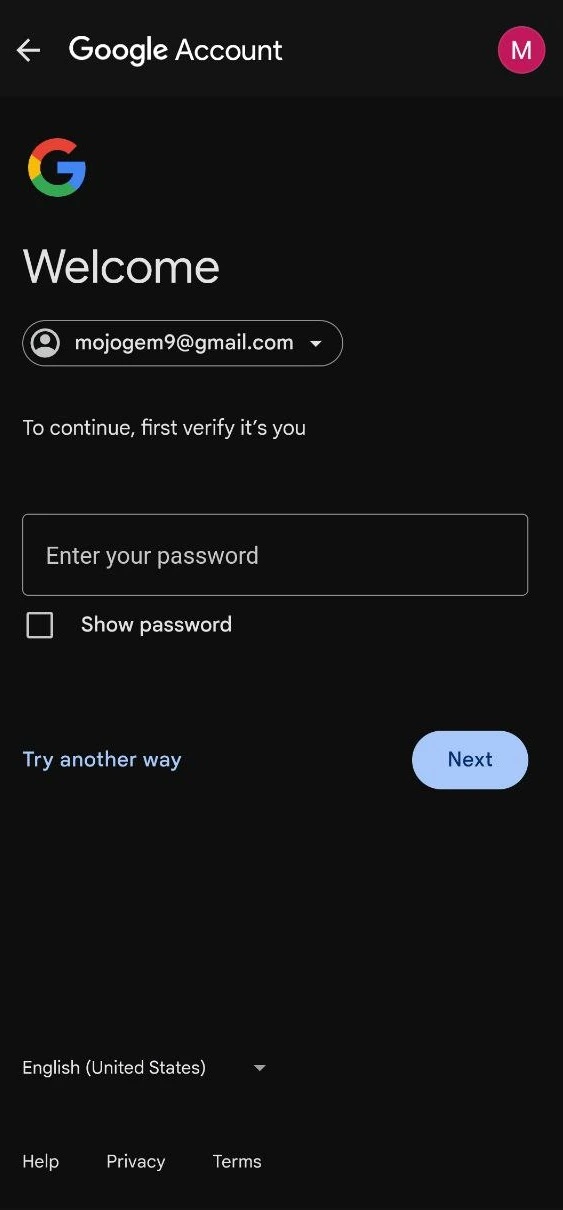 7- اکنون وارد صفحه ای میشوید که میبایست برای بازیابی یکی از روشها را انتخاب کنید با انتخاب گزینه آخری یا همان Try another way میتوانید وارد صفحه تغییر رمز خود شوید.
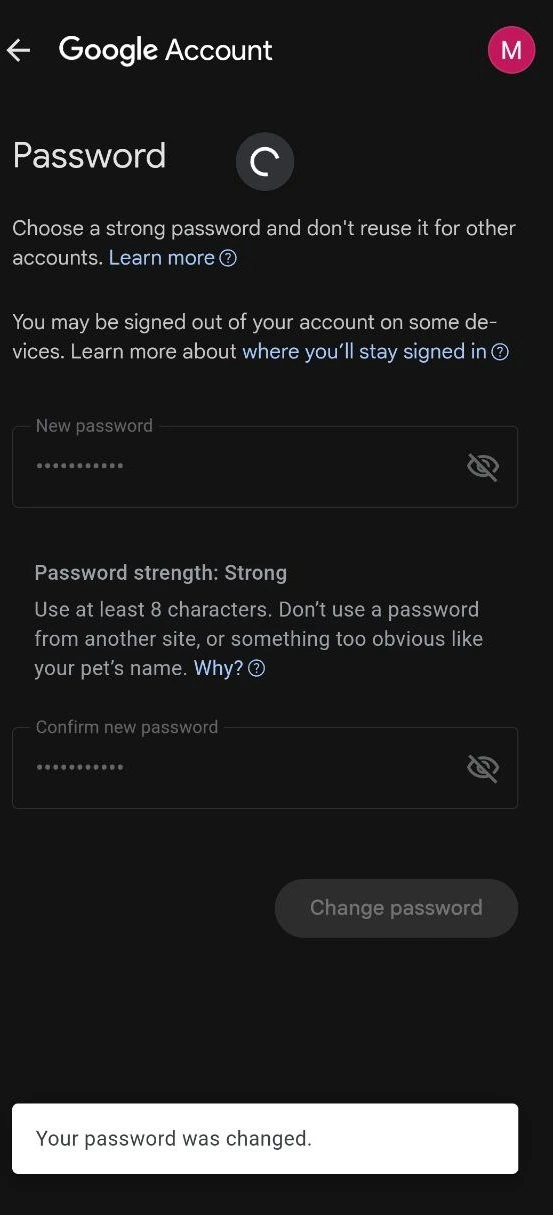
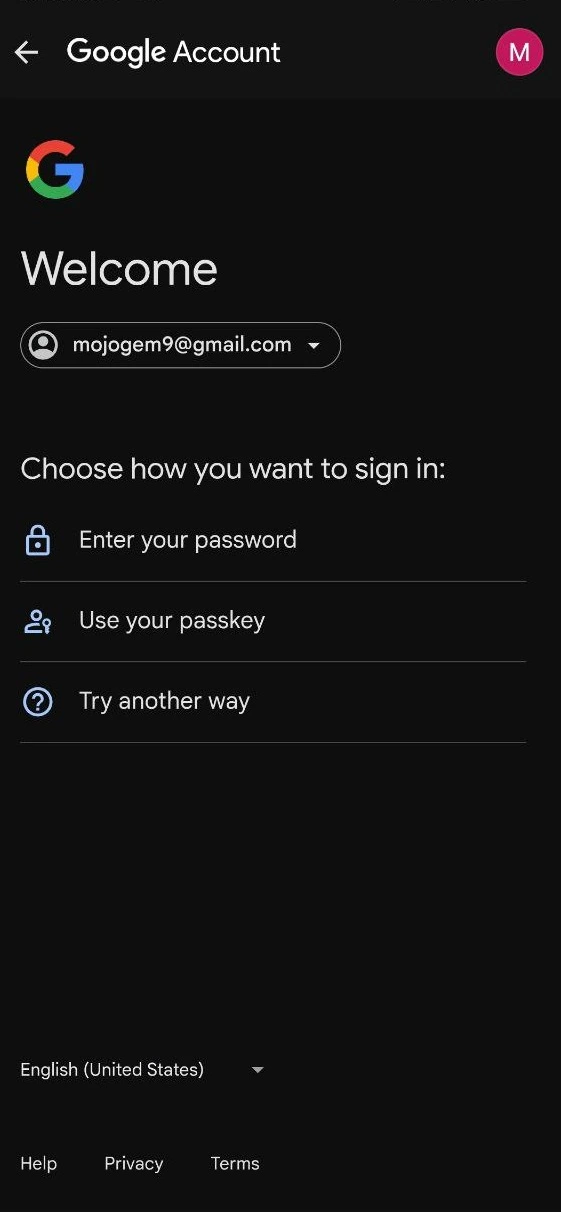 8- در صفحه جدید رمز خود را میتوانید تغییر دهید (جهت اطمینان نیاز هست دوبار رمز را بنویسید) پس از نوشتن رمز جدید در فیلدهای مشخص شده گزینه Change password را بزنید تا رمز شما بازیابی شود. رمز شما بازیابی و تغییر کرد.
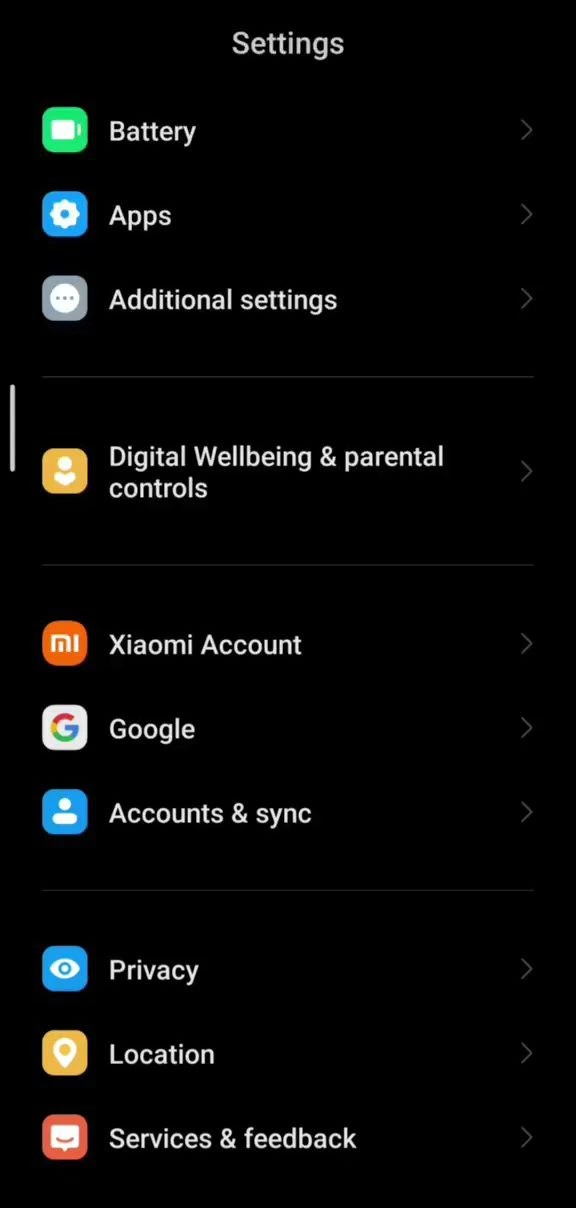 2- وارد این قسمت که شدید Add account را در وسط صفحه انتخاب کنید.
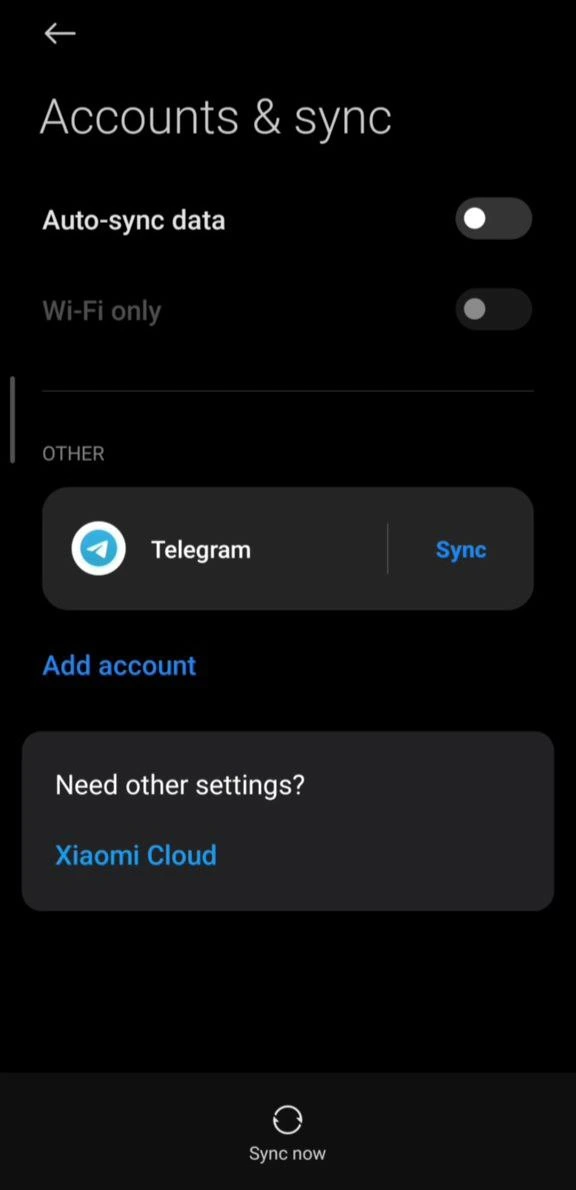 3- در این قسمت گزینه Google را انتخاب کنید و وارد بخش ایمیل شوید.
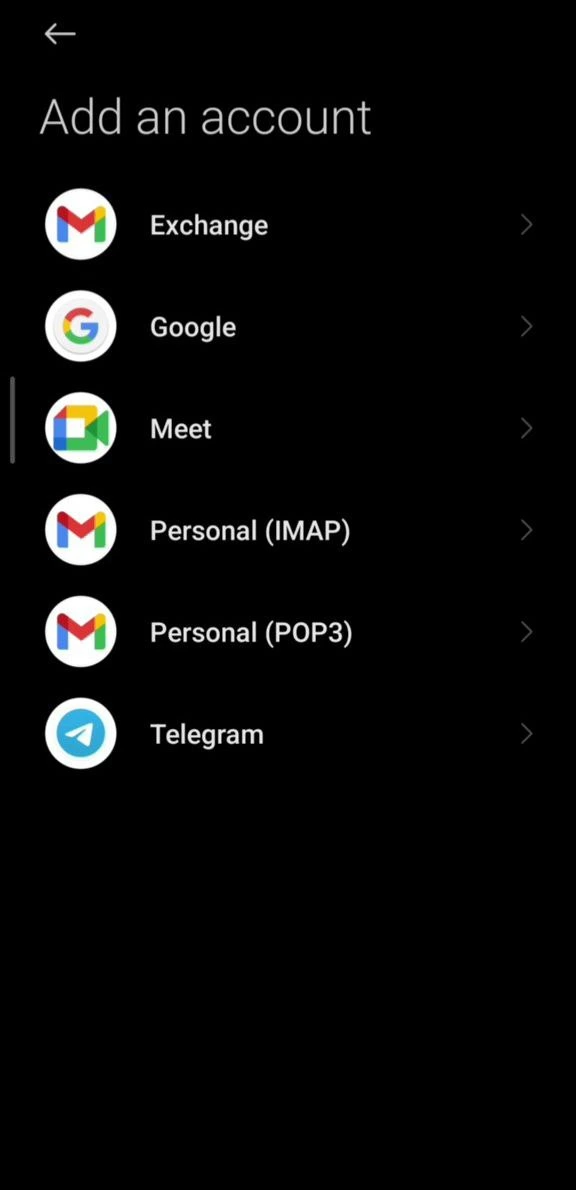 4- در این قسمت جیمیلی که تمایل دارید رمز آن را بازیابی کنید را وارد کنید و گزینه Next را بزنید.
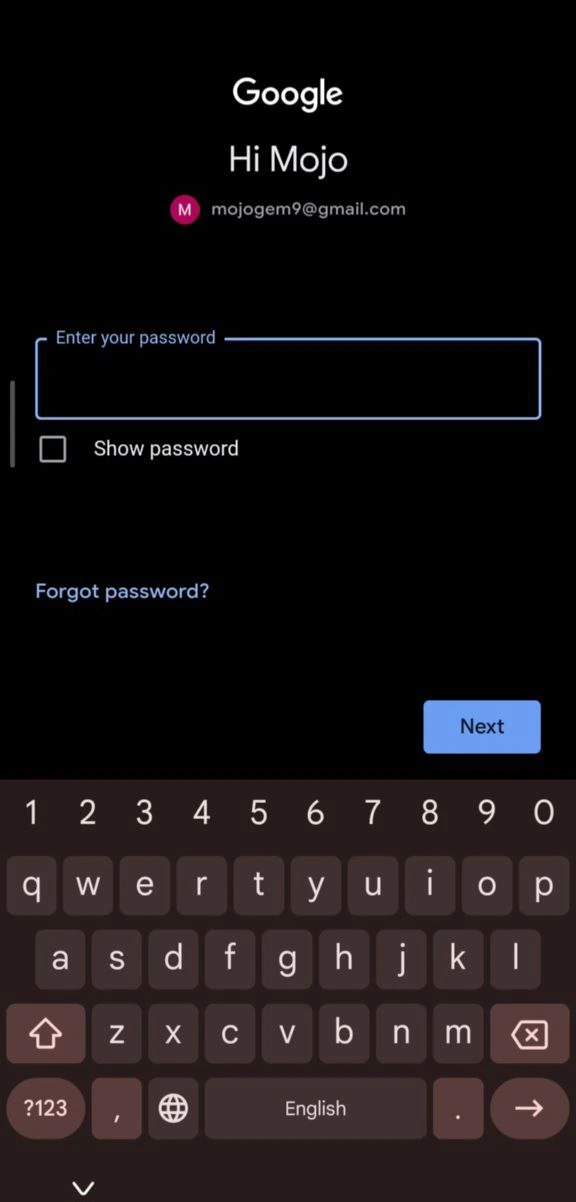
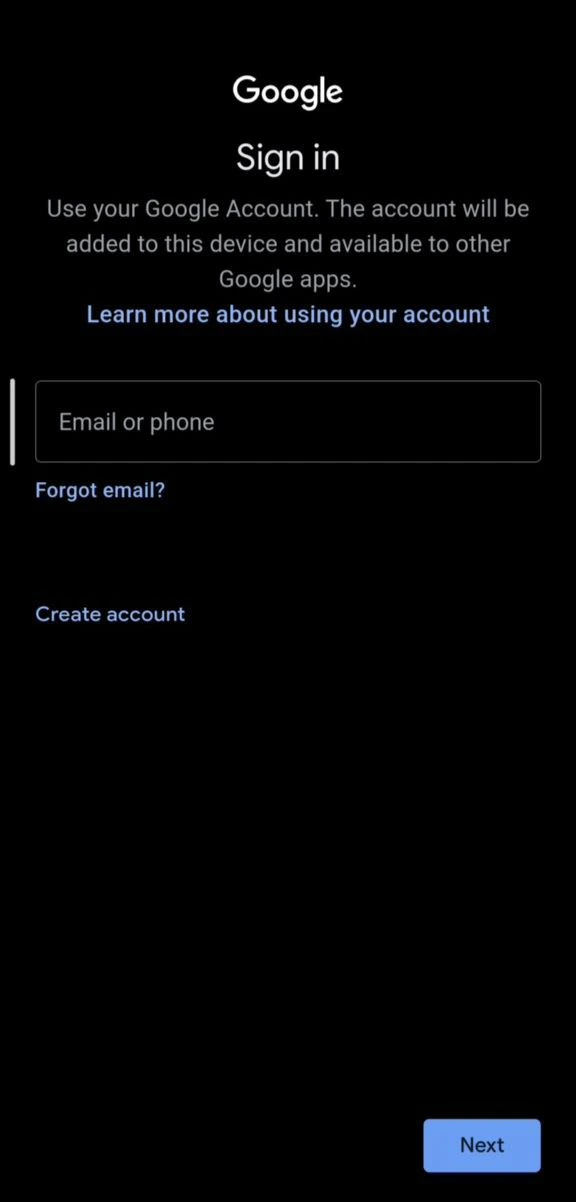 5- در صفحه جدید می بایست رمز را وارد کنید از آنجایی که تمایل به بازیابی آن را دارید در همان صفحه گزینه Forgot password را انتخاب کنید (برای این موارد میبایست جیمیل یا شماره تماسی برای بازیابی از قبل حین ساخت اکانت جیمیل قرار داده باشید.)
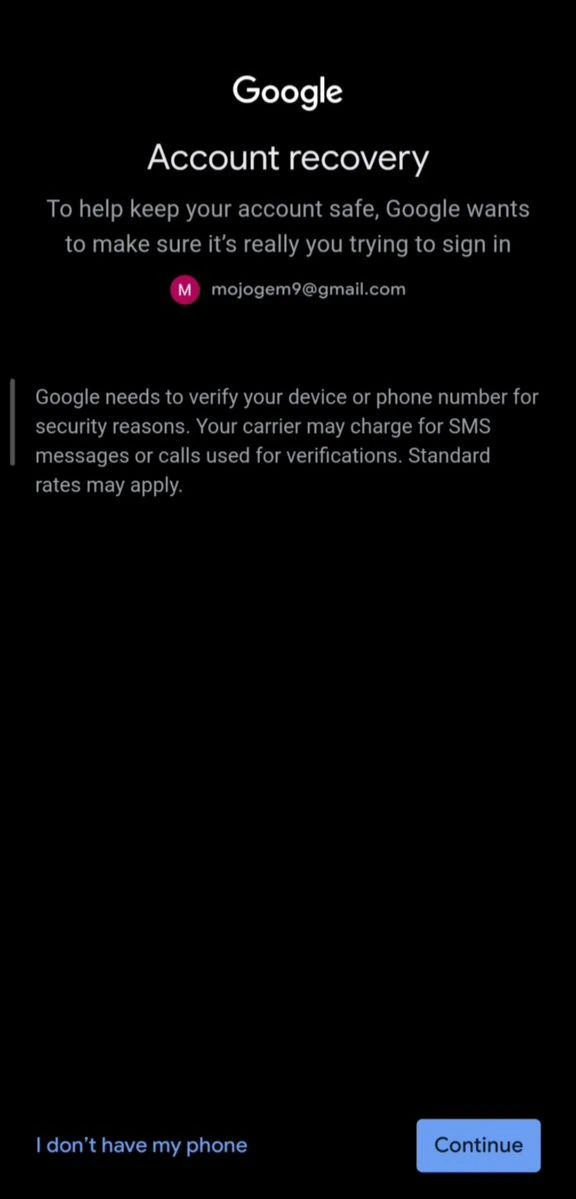
 6- وارده صفحه ریکاوری اکانت میشوید با انتخاب گزینه Continue از این صفحه گذر کنید تا به صفجه جدید منتقل شوید.
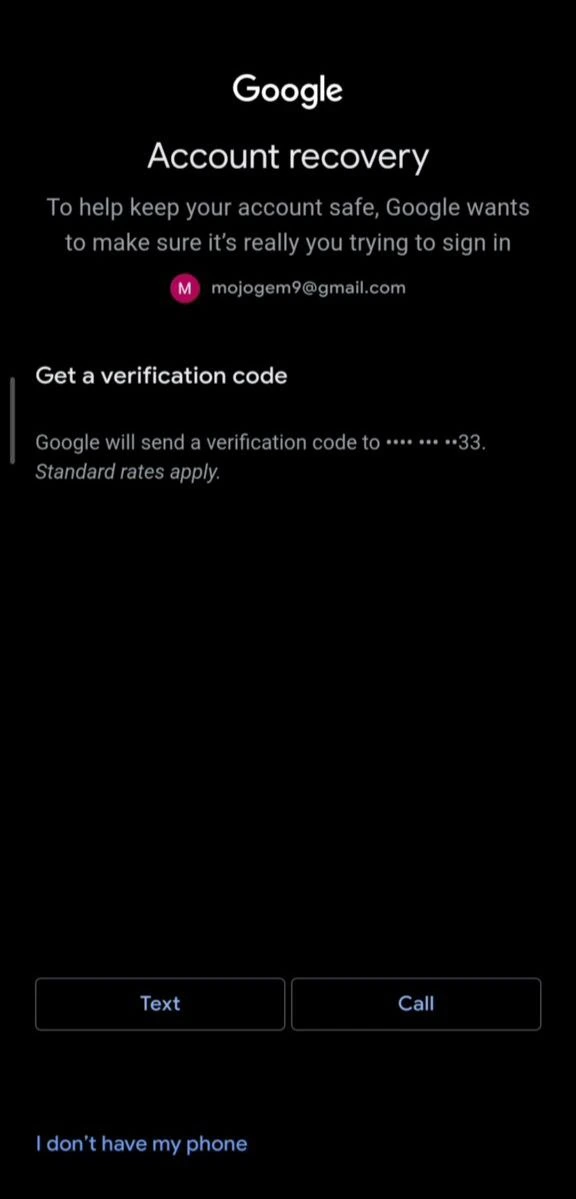
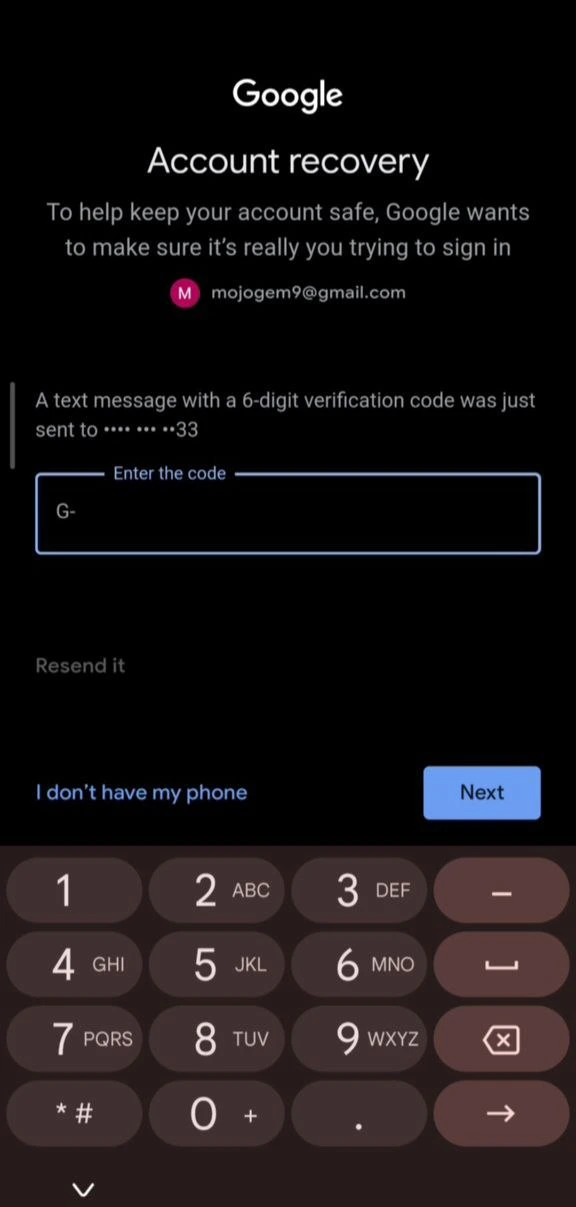
 7- وارد صفحه جدید که شدید برای دریافت کد ریکاوری دو راه برای شما قرار داده شده که با انتخاب یکی از آنها کد را دریافت میکنید. (گزینه TEXT) کد از طریق شماره ثبت شده برای شما ارسال میشود. (برای اطمینان از شماره دو رقم آخر شماره مدنظر برای شما در همین صفحه نوشته شده است.)
 8- در فیلد مورد نظر کد دریافت شده را وارد کنید و سپس گزینه NEXT را انتخاب کنید.
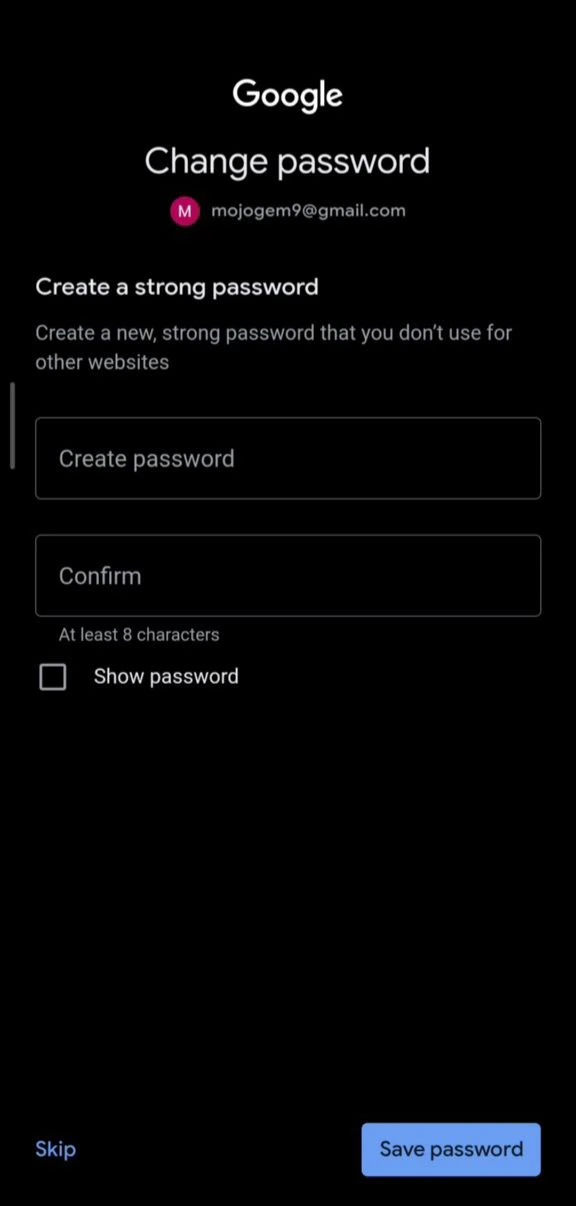
 9-اکنون وارد صفحه تغییر دادن رمز میشوید در این قسمت رمز مورد نظرتان را وارد کنید و جهت اطمینان رمز را در فیلد دوم مجدد وارد کنید و گزینه SAVE PASSWORD را انتخاب کنید.
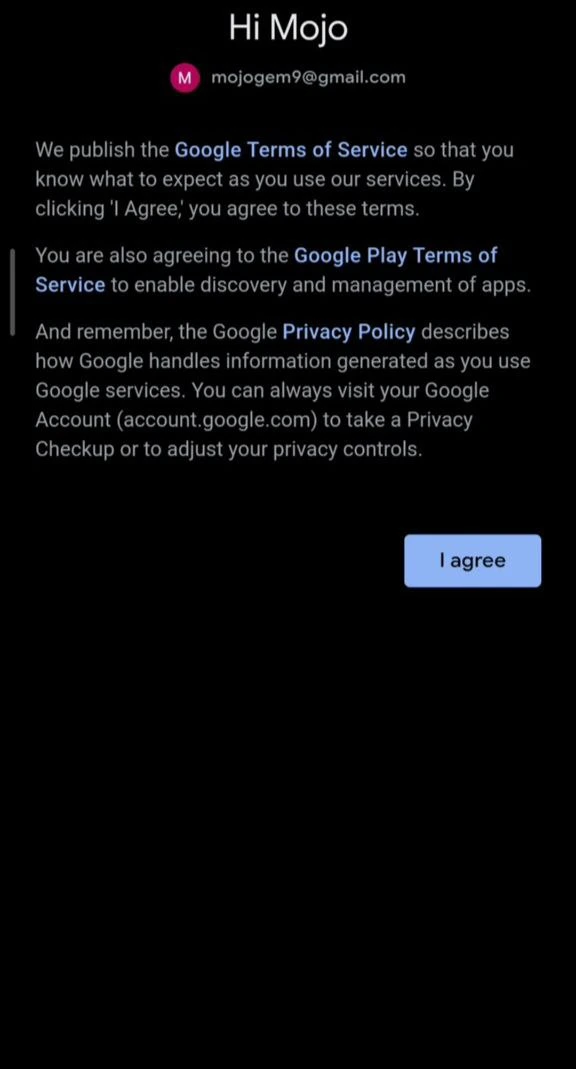
 10- در این قسمت با انتخاب گزینه I agree با قوانین موافقت کنید تا وارد مرحله بعدی شوید.
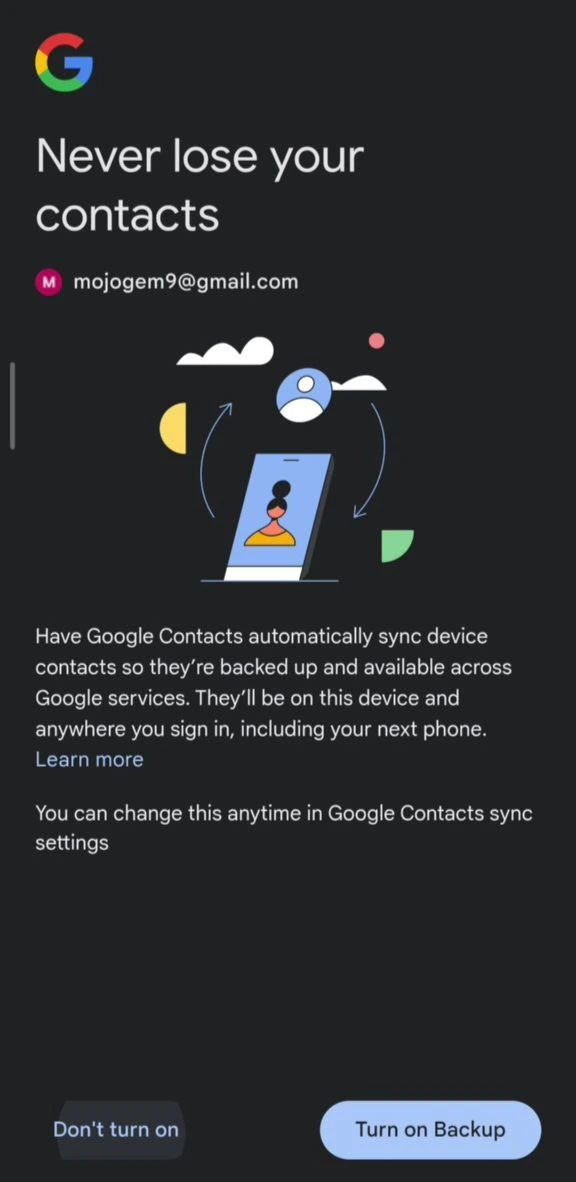
 11- در صفجه جدید میتوانید به انتخاب خودتان تایید دو مرحله ای یا بکاپ حساب خود را فعال کنید یا بدون فعال کردن از آن بگذرید.
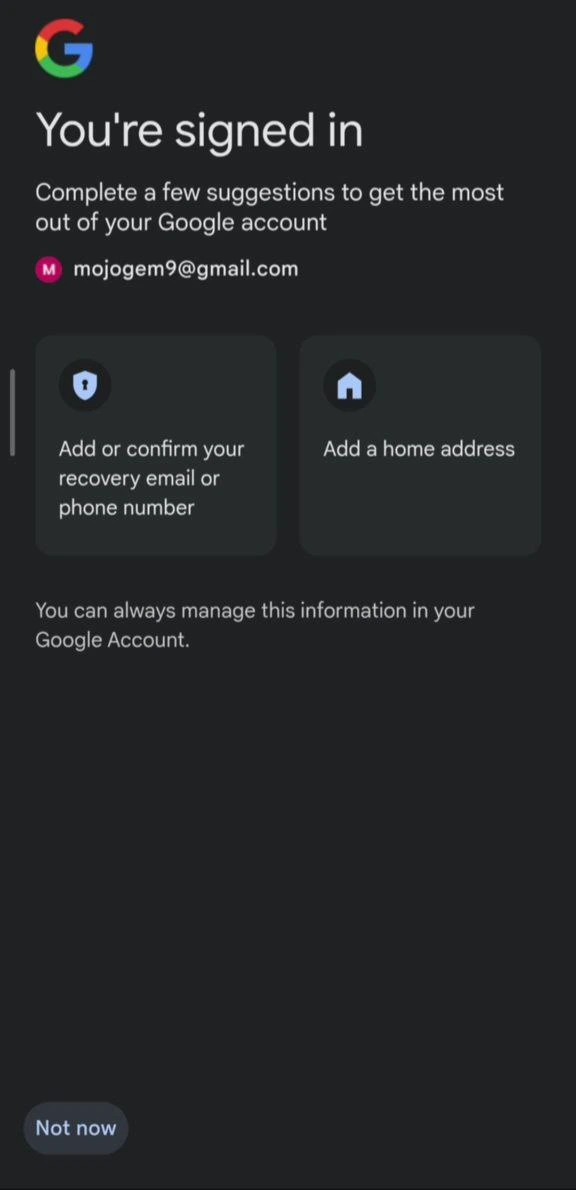
 12- مجدد در صفحه جدید گزینه Not now را انتخاب کنید.
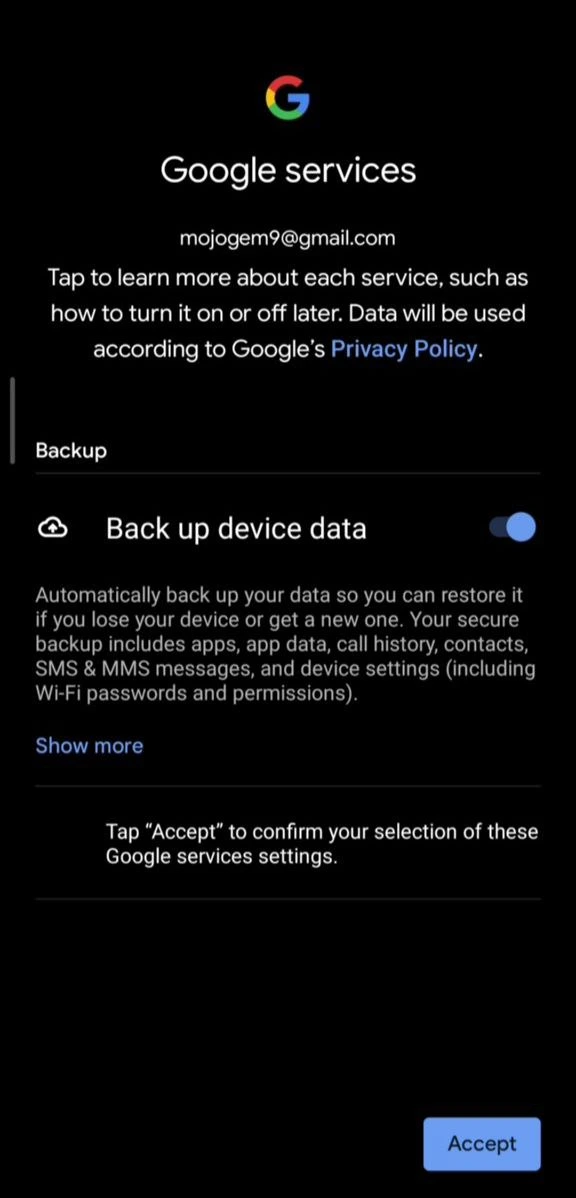
 13- و در آخرین صفحه با انتخاب گزینه Accept رمز خود را بصورت کامل بازیابی کنید.
۳۰ مهر ۱۴۰۳ ساعت ۱۷:۲۹
کجا میتونم کد اطلاعات جدید بگیرم
۷ مرداد ۱۴۰۳ ساعت ۱۱:۰۱
عالی
۶ مرداد ۱۴۰۳ ساعت ۱۵:۴۶
خوب
۶ مرداد ۱۴۰۳ ساعت ۱۵:۴۵
الی
۱ خرداد ۱۴۰۳ ساعت ۱۱:۱۵
سلام من لول اپ پس خریدم ولی نمیدونم رمز عبور چی میشه میشه بگین؟
۲۳ فروردین ۱۴۰۳ ساعت ۱۴:۴۵
عالیی
۲۸ دی ۱۴۰۱ ساعت ۱۲:۲۴
موجوجم خیلی سایت خوب و پر سرعت
۶ شهریور ۱۴۰۱ ساعت ۱۳:۳۴
خوبه بهتون زنگ میزنه
۷ خرداد ۱۴۰۱ ساعت ۰۵:۲۶
خوبه
۲۷ آذر ۱۴۰۰ ساعت ۱۵:۳۸
سلام جناب من چند ساعت پیش به این شماره یک لول آپ پس خریدم بعد رمز و جیمیل اشتباه بود پول هم ازم کم شد خب من چیکار کنم پولم برمیگردد
۴ تیر ۱۴۰۰ ساعت ۰۵:۱۱
میخواهم رمزم را اکانتم راعوض کنم

در دنیای بازیها و اپلیکیشنها، همیشه همه آیتمها در یک لیست آماده قرار ندارند. بعضی آیتمها خاص هستند، بعضی فقط در بازههای زمانی کوتاه فعال میشوند و بعضی دیگر بسته به شرایط اکانت نمایش داده میشوند. موجوجم با درک دقیق همین واقعیت و با نگاه مشتریمحور، سرویس «خرید آیتم دلخواه» را طراحی کرده است؛ سرویسی که به شما این اطمینان را میدهد حتی اگر آیتم موردنظرتان در سایت موجود نباشد، همچنان راهی امن و مطمئن برای خرید آن وجود دارد.
بیشتر بخوانید
این دستورالعمل جهت راهنمایی کاربران برای ثبت، اصلاح و بهروزرسانی اطلاعات سفارشها در سایت و اپلیکیشن موجوجم تهیه شده است. در صورتی که سفارشی نیازمند اقدام از سمت کاربر باشد، از طریق این مسیر امکان اصلاح اطلاعات، ثبت کد پشتیبانی یا تعیین تکلیف سفارش فراهم میباشد.
بیشتر بخوانید
در صورتی که سلامت اکانت بازی برای شما مهم است، توصیه میکنیم به شدت از خرید بستههای اقتصادی بپرهیزید زیرا در دراز مدت ممکن است باعث بروز مشکلات جدی برای اکانت بازی شما گردد.
بیشتر بخوانید